CPU Сontrol – специализированная программа, для распределения нагрузки от процессов на ЦП (Центральный процессор). Последняя версия её вышла в 2013 году. Производитель распространяет этот софт бесплатно. Его можно скачать как с официального сайта, так и прямо отсюда на русском языке:
Предназначение программы
Целью разработки этого софта была необходимость в разграничении использования ресурсов процессора определенными приложениями или процессами. К примеру, если не нужно, чтобы он загружался на 100 процентов, то с помощью такого приложения можно ограничить требовательные процессы. В этом случае освободятся ресурсы и для других приложений и можно будет использовать их так, как это требуется. Но стоит отметить, что быстродействие, в случае ограничения, снизится. Главное окно, после первого запуска выглядит так:
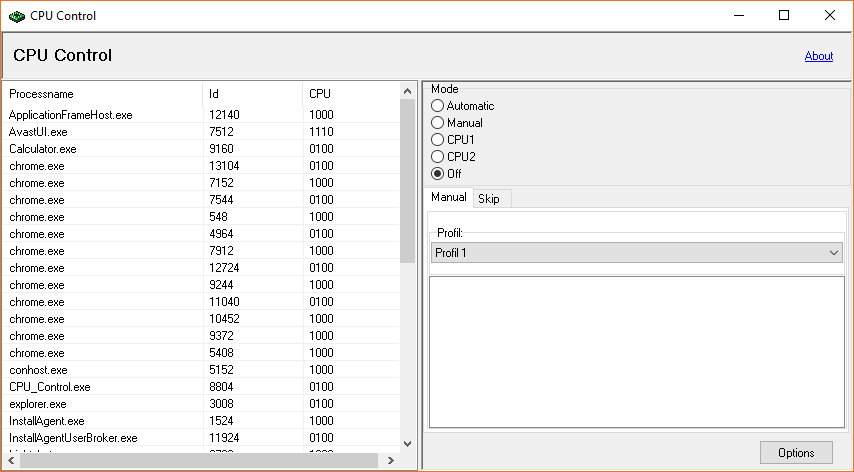
В оригинальной версии присутствует возможность переключения языка, в том числе и на русский, поэтому для использования этого софта не нужно знать английского.
Как перевести программу на русский язык?
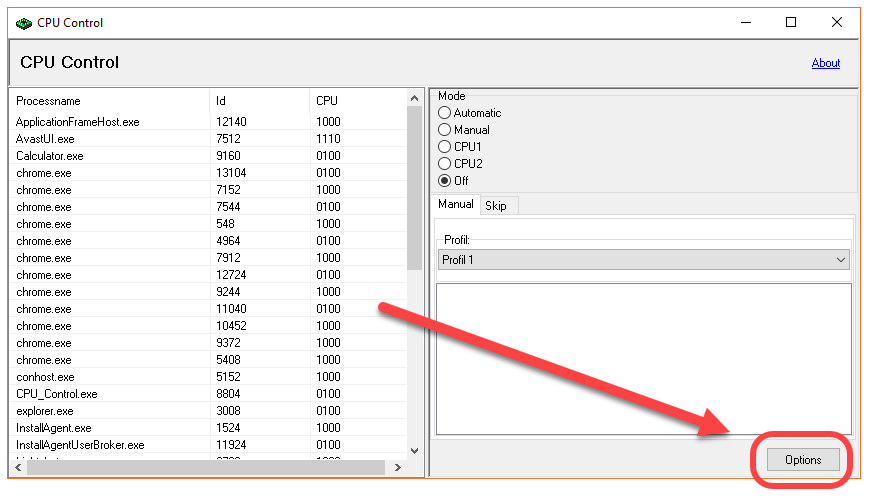
Но перед тем, как разобраться с тем, что это за программа, нужно переключить язык интерфейса. Для этого, в открывшемся после установки окне, необходимо в правом нижнем углу найти элемент, с надписью «Options». В переводе с английского это слово означает – параметры. Нажимать нужно туда, куда указывает стрелка на скриншоте ниже:
В открывшемся окне нужно найти пункт «Russian». После чего можно нажимать на кнопку «Закрыть».
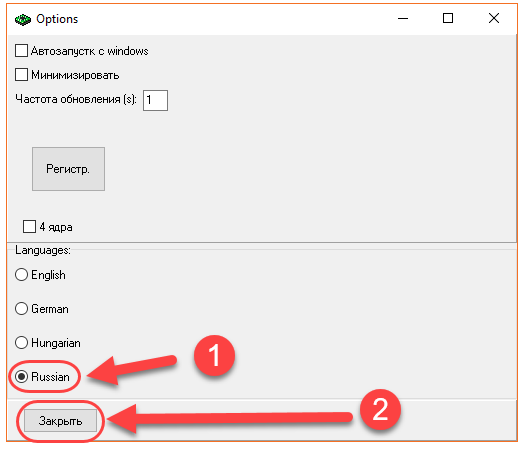
Теперь интерфейс будет отображаться на русском языке. Но перед тем, как ознакомится с функционалом и настройками, нужно проверить ее на готовность к работе.
Что делать, если программа не видит процессы?
Бывает такое, что после первого запуска, особенно на Windows 7, программа не видит процессы. Выглядит это примерно так, список просто пуст:
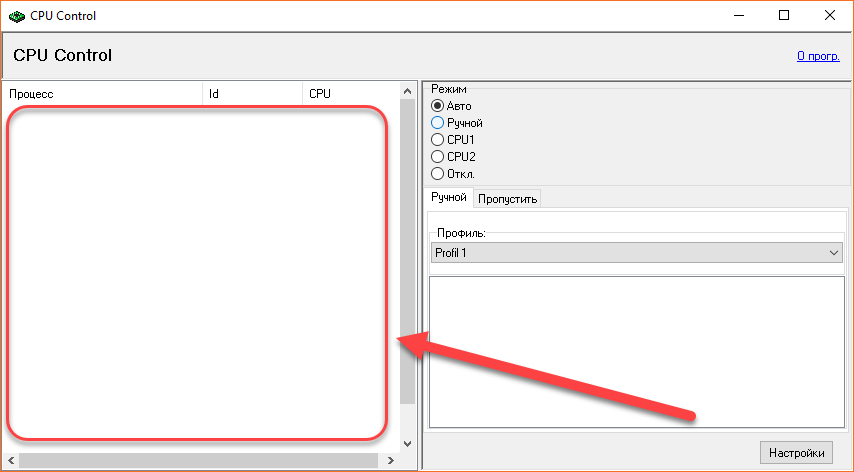
Проблему можно решить простым путем, но главное, при этом, следовать инструкции. Для начала, прямо на рабочем столе, нажимаем сочетание клавиш Win + R, вне зависимости от версии, даже если это Windows 10. Появится такое окно:
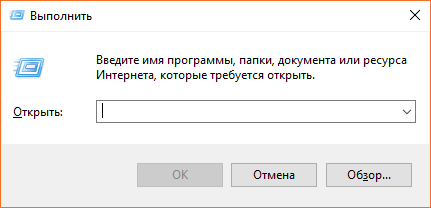
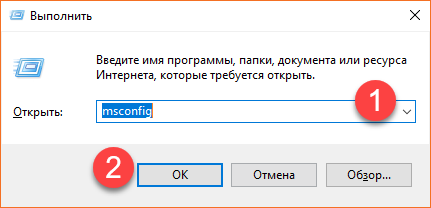
В котором нужно ввести «msconfig» и нажать «ОК».
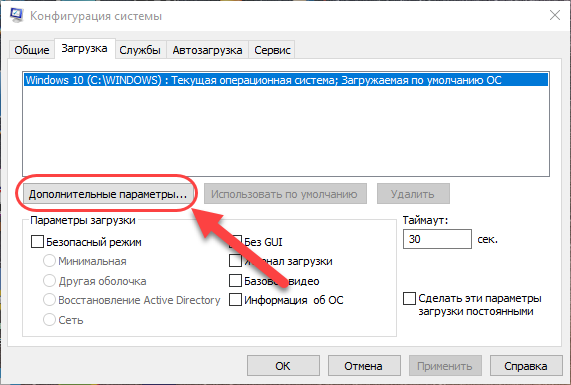
Запустится следующее окно, в котором нужно перейти во вкладку «Загрузка»:
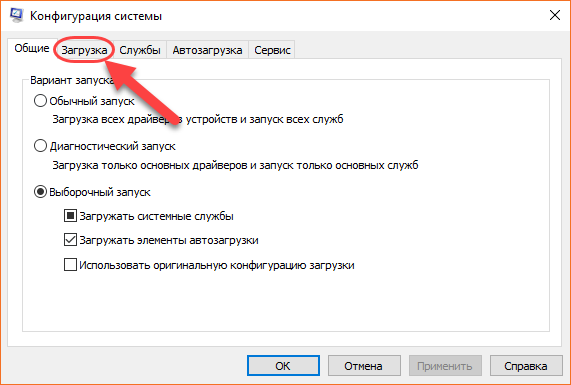
Там нажать «Дополнительные параметры…», как показано на скриншоте:
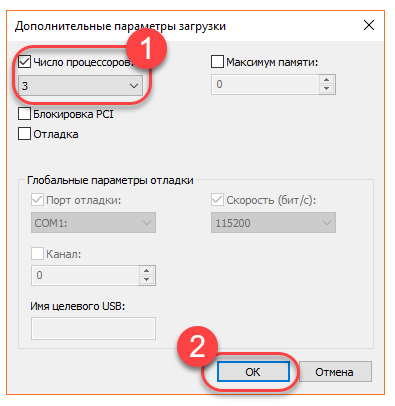
В открывшемся окне необходимо поставить галочку, напротив надписи «Число процессоров».
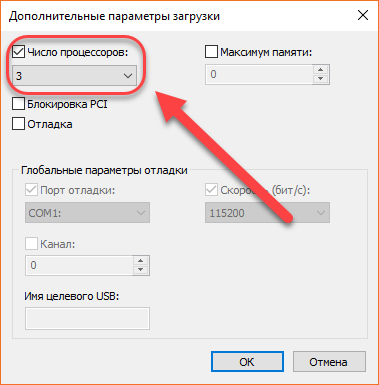
В выпадающем вписке, чуть ниже, выбрать наибольшее число и нажать «ОК». Закрыть все окна.
После запуска приложения, процессы должны появится. Если этого не произошло, то нужно перезагрузить ПК.
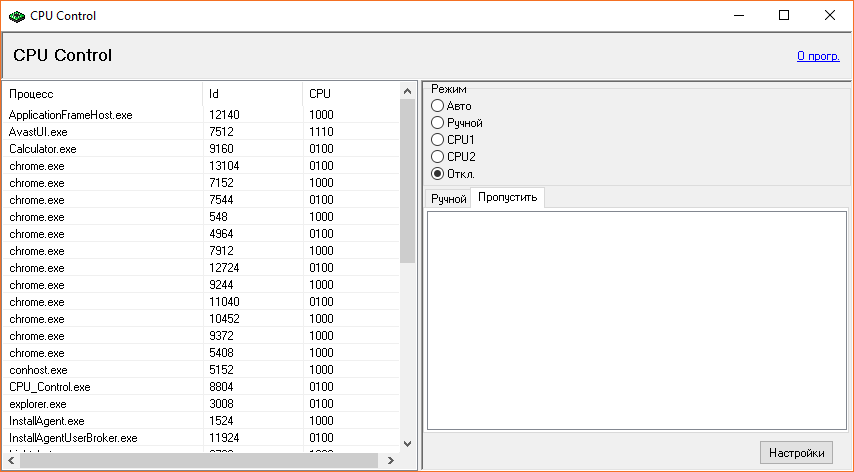
После этих манипуляций софт заработает так, как нужно.
Функционал программы
ЦПУ контроль умеет ограничивать использование ядер процессора для отдельных приложений. Помимо этого, программа умеет работать с несколькими профилями. Их можно настраивать отдельно друг от друга. В каждом можно задать необходимые ресурсы:
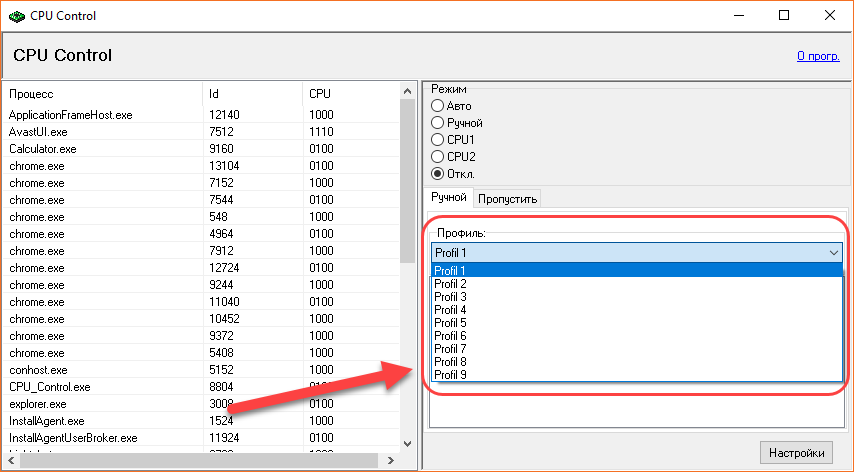
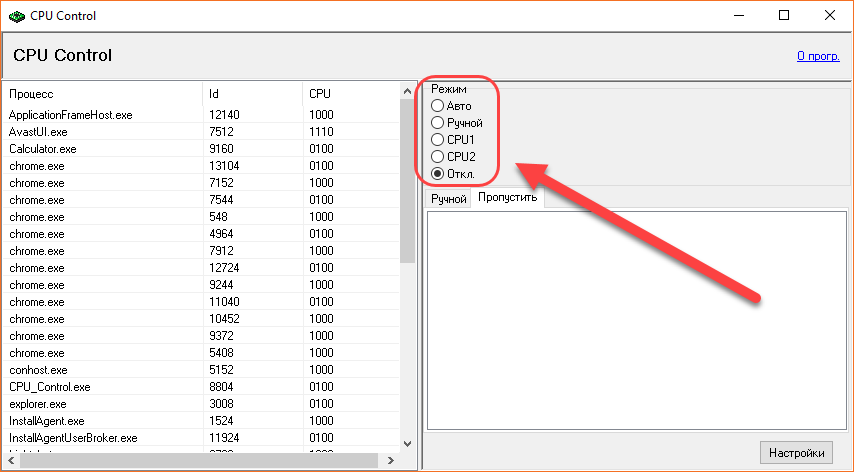
Также у программы есть несколько режимов работы:
- автоматический, предназначен для простых пользователей;
- ручной, для более продвинутых;
- CPU1 и CPU2 позволит работать только одному или двум ядрам процессора.
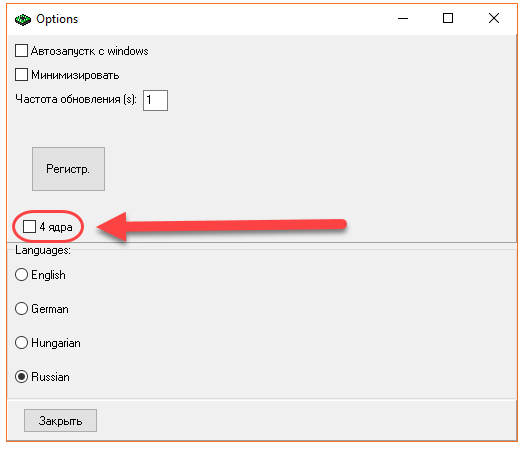
В основном программа предназначена для разграничения на 4 ядерном процессоре. Для работы с ним, необходимо в настройках поставить галочку напротив режима «4 ядра».
Программа может задействовать не более 4 ядер процессора, для нужд пользователя, поэтому, к сожалению, она иногда подходит не всем.
Как пользоваться программой?
Для того чтобы понять, как пользоваться этим софтом, нужно понимать, что вы делаете и для чего. После ограничения ресурсов для программ может наблюдаться заметное снижение ее производительности, в связи с чем, могут возникать ошибки и баги. Если нужно урезать мощность процессора для приложения, то необходимо:
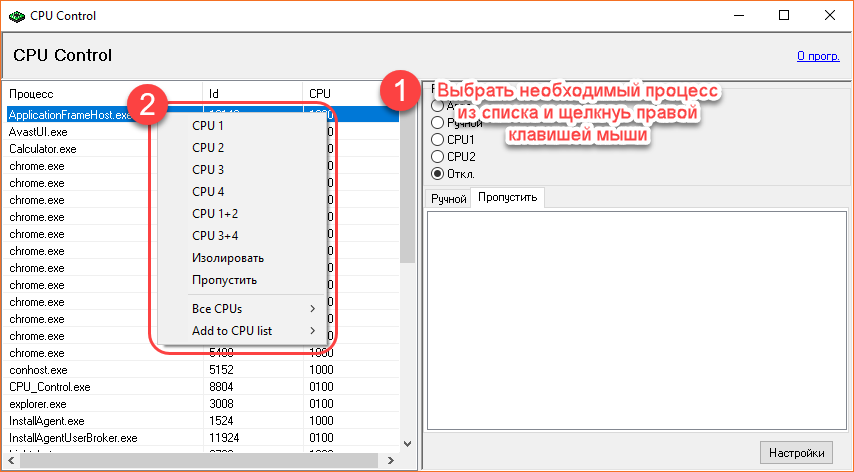
Выбрать процесс, выделить его правой клавишей мыши и выбрать режим работы:
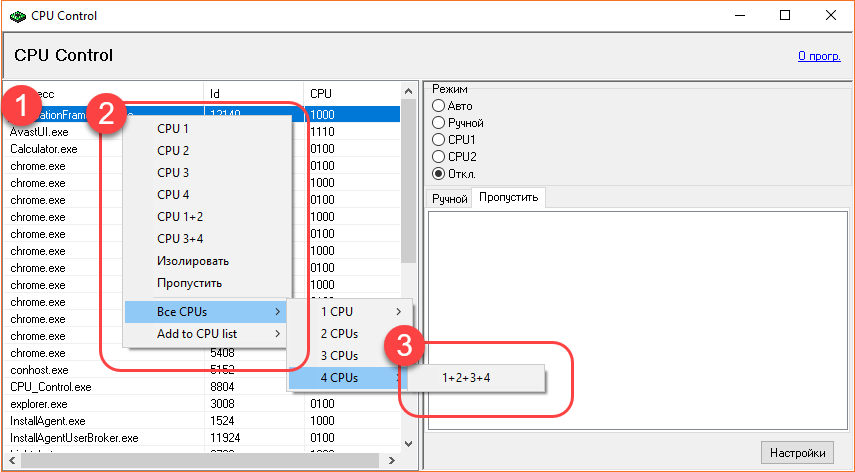
Можно выбирать отдельные ядра с первого, по четвертое. Имеется множество режимов работы.
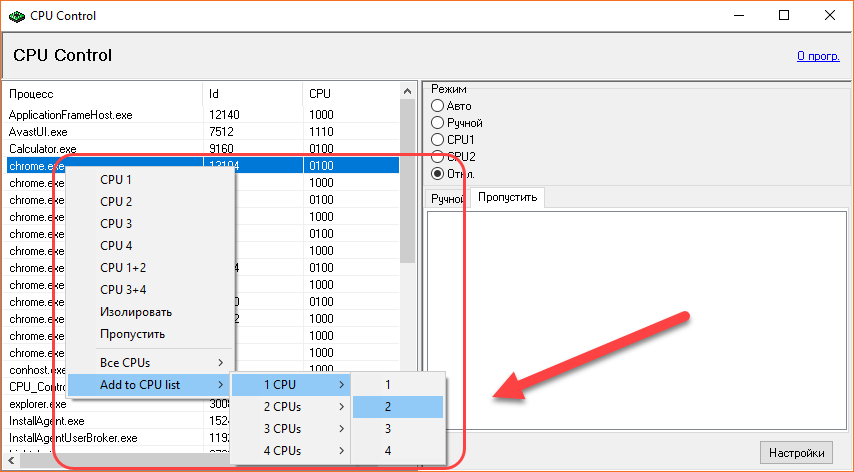
Задействовать можно как одно так, два, три или все четыре ядра. В настройках программы можно найти также несколько полезных функций.
Параметры программы
В разделе «Options» или «Настройки» можно найти следующее:
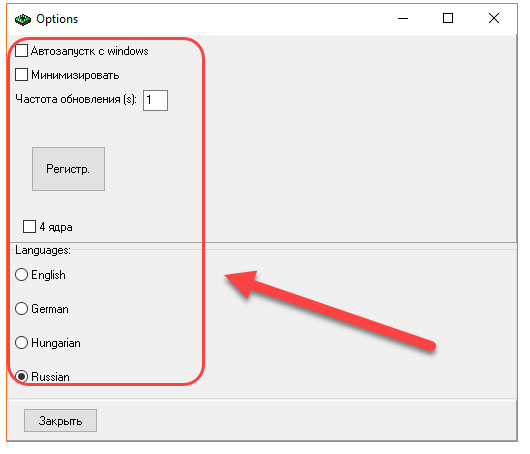
Можно также настроить автоматический запуск приложения вместе с системой. Запускаться она может как в виде окна, так и в фоновом режиме, свернутой. Параметр 4 ядра позволяет разрешить другим программам использовать все ядра четырёхъядерного процессора. Раздел языки позволит выбрать между английским, немецким, венгерским и русским языком.
Скачать CPU Сontrol
Программа отлично подойдет с целью оптимизации ПК для игр. К примеру, можно назначить все остальные приложения только на одно ядро, а игру на все остальные. В таком случае, она будет использовать максимальные ресурсы процессора и не будет зависать. Это позволит снизить количество глюков, ошибок и сбоев. Точно также можно, к примеру, на Windows 8 ограничить любую программу, даже внутренние, встроенные процессы системы. Особенно это необходимо в случае, когда нужно работать с прожорливой программой для монтажа видео или обработки фото.